Gestión del sistema operativo para thin clients y monitores remotos
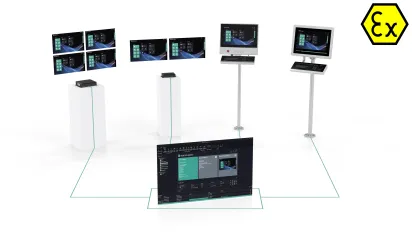
¿Utiliza thin clients y/o monitores remotos de Pepperl+Fuchs y desea
A) restablecer la configuración de fábrica,
B) crear una imagen de respaldo de la instalación actual del sistema operativo,
C) obtener e instalar una actualización a Windows Enterprise IoT 2019 LTSC o 2021 LTSC para su instalación existente,
D) ¿O crear una imagen del sistema operativo mediante la función de clonación e implementarla en varios thin clients o monitores remotos?
La combinación de nuestro restablecimiento de fábrica recientemente mejorado en la versión 6 y RM Shell y VisuNet Control Center permite una gestión altamente eficiente del sistema operativo de sus thin clients y/o monitores remotos. A continuación, encontrará una breve descripción general de las funciones respectivas y cómo proceder en cada aplicación. No obstante, si tiene alguna pregunta, no dude en ponerse en contacto con nosotros a través del formulario de contacto. Nuestros expertos estarán encantados de ayudarle.
A) Restablecimiento de la configuración de fábrica
El restablecimiento de fábrica permite a los usuarios restablecer sus thin clients o monitores remotos al estado original del sistema Pepperl+Fuchs. Toda la información, las aplicaciones y el software de terceros instalado se eliminan utilizando la opción predeterminada «Restablecimiento de fábrica» y cargando la imagen oficial de Pepperl+Fuchs.
1. Solicite a su contacto comercial que le proporcione la imagen oficial de Pepperl+Fuchs. Utilice el formulario de contacto que aparece a continuación para ello.
2. Inicie el restablecimiento de fábrica a través del RM Shell (→Configuración del sistema→General→Expandir la sección «Restablecimiento de fábrica»).
Alternativamente: Inicie su thin client/monitor remoto e interrumpa la primera secuencia de arranque pulsando repetidamente «F9» para acceder al restablecimiento de fábrica. 6.
3. Utilice la pestaña «Gestión de imágenes» para importar la imagen oficial. Encontrará información detallada sobre este proceso en el manual de RM Shell.
Si desea restaurar el software de su dispositivo a su estado original sin aplicaciones de terceros, utilice el siguiente enlace para obtener una imagen de su instalación original de forma totalmente gratuita y siga los pasos de instalación descritos anteriormente.
B) Crear/obtener una imagen de respaldo
Se puede crear una imagen de respaldo para cada thin client, que incluye el estado actual del dispositivo, incluido su sistema operativo y todas las aplicaciones de terceros. Para ello, utilice la función de restablecimiento de fábrica:
1. Inicie el restablecimiento de fábrica.
2. Cree una imagen de respaldo de su dispositivo y guárdela en su red o en un dispositivo USB adecuado. Encontrará información detallada en el manual de RM Shell.
Alternativa
En lugar de utilizar la función de restablecimiento de fábrica, también puede realizar este proceso de forma muy eficaz a través del Centro de control VisuNet:
1. Utilice el asistente para imágenes de copia de seguridad. Le guiará a través de los pasos para crear una imagen de copia de seguridad de su dispositivo.
Puede restaurar el estado de su dispositivo en cualquier momento cargando la imagen de respaldo.
Ten en cuenta que la imagen de respaldo solo se puede cargar en el dispositivo que la creó.
C) Obtención e instalación de una actualización de su instalación existente
¿Tiene un dispositivo que ejecuta RM Shell 4 o RM Shell 5 basado en Microsoft® Windows 10 IoT Enterprise 2016 LTSB y desea actualizarlo a 2019 LTSC? ¿O desea actualizar de RM Shell 5 a RM Shell 6 basado en 2021 LTSC? En ese caso, utilice el formulario de contacto vinculado para solicitar la imagen de actualización del sistema operativo adecuada y siga los pasos de instalación descritos en la guía de instalación rápida correspondiente.
D) Crear y cargar una imagen clonada
La creación de imágenes clónicas es una función adicional del VisuNet Control Center. La imagen clónica es una imagen genérica de Windows que se puede cargar en dispositivos con una configuración de hardware idéntica. Aquí se adoptan los ajustes del firmware. Esto permite una integración sencilla y rápida de nuevos dispositivos en la red. Utilice el software adicional VisuNet Control Center para crear estas imágenes clónicas y restaurarlas en cualquier número de dispositivos del mismo tipo.
1. Inicie el asistente Clone en el software adicional VisuNet Control Center de Pepperl+Fuchs.
2. Siga los pasos del asistente, que le guiará paso a paso a través del proceso de clonación.
3. Para cargar una imagen clonada en uno o más dispositivos, abra el asistente Aplicar imagen en VisuNet Control Center. Siga los pasos individuales que se indican aquí.
Encontrará información detallada al respecto en el manual del Centro de control VisuNet.
Estimado visitante, esta página ha sido traducida mediante IA con el fin de proporcionar contenido traducido de manera oportuna. ¿Qué le parece? ¡Agradecemos mucho sus comentarios!