Gestion du système d'exploitation pour clients légers et moniteurs distants
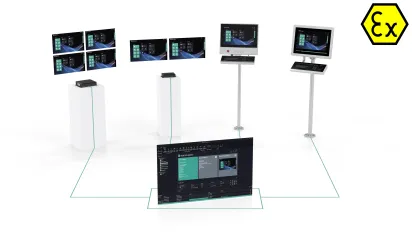
Vous utilisez des clients légers et/ou des moniteurs à distance Pepperl+Fuchs et souhaitez
A) réinitialisez les paramètres d'usine,
B) créer une image de sauvegarde de votre installation OS existante,
C) obtenir et installer une mise à niveau vers Windows Enterprise IoT 2019 LTSC ou 2021 LTSC pour votre installation existante,
D) ou créer une image du système d'exploitation via la fonction de clonage et la déployer sur plusieurs clients légers ou moniteurs distants ?
La combinaison de notre réinitialisation d'usine récemment améliorée dans la version 6 et de RM Shell et VisuNet Control Center permet une gestion très efficace du système d'exploitation de vos clients légers et/ou moniteurs déportés. Vous trouverez ci-dessous un bref aperçu des différentes fonctions et de la procédure à suivre pour chaque application. Si vous avez toutefois des questions, n'hésitez pas à nous contacter via le formulaire de contact. Nos experts se feront un plaisir de vous aider.
A) Réinitialisation aux paramètres d'usine
La réinitialisation d'usine permet aux utilisateurs de réinitialiser leurs clients légers ou leurs moniteurs à distance à l'état d'origine du système Pepperl+Fuchs. Toutes les informations, applications et logiciels tiers installés sont supprimés à l'aide de l'option par défaut « Réinitialisation d'usine » et en téléchargeant l'image officielle Pepperl+Fuchs.
1. Demandez à votre interlocuteur commercial de vous fournir l'image officielle Pepperl+Fuchs. Veuillez utiliser le formulaire de contact ci-dessous à cette fin.
2. Démarrez en mode réinitialisation d'usine via RM Shell (→ Paramètres système → Général → Développez la section « Réinitialisation d'usine »).
Autre possibilité: démarrez votre client léger/moniteur distant et interrompez la première séquence de démarrage en appuyant plusieurs fois sur « F9 » pour accéder à la réinitialisation d'usine 6.
3. Utilisez l'onglet « Gestion des images » pour importer l'image officielle. Vous trouverez des informations détaillées sur ce processus dans le manuel RM Shell.
Si vous souhaitez restaurer le logiciel de votre appareil dans son état d'origine sans aucune application tierce, veuillez utiliser le lien suivant pour obtenir gratuitement une image de votre installation d'origine, puis suivre les étapes d'installation décrites ci-dessus.
B) Création/obtention d'une image de sauvegarde
Une image de sauvegarde peut être créée pour chaque client léger. Elle comprend l'état actuel de l'appareil, y compris son système d'exploitation et toutes les applications tierces. Utilisez pour cela la fonction de réinitialisation d'usine :
1. Démarrez en mode réinitialisation d'usine.
2. Créez une image de sauvegarde de votre appareil et stockez-la sur votre réseau ou sur un périphérique USB adapté. Vous trouverez des informations détaillées dans le manuel RM Shell.
Alternative
Au lieu d'utiliser la fonction de réinitialisation d'usine, vous pouvez également effectuer cette opération très efficacement via le VisuNet Control Center :
1. Utilisez l'assistant de création d'image de sauvegarde. Il vous guidera tout au long des étapes nécessaires à la création d'une image de sauvegarde de votre appareil.
Vous pouvez restaurer l'état de votre appareil à tout moment en téléchargeant l'image de sauvegarde.
Remarque : l'image de sauvegarde ne peut être téléchargée que sur l'appareil qui l'a créée.
C) Obtention et installation d'une mise à niveau de votre installation existante
Vous disposez d'un appareil fonctionnant sous RM Shell 4 ou RM Shell 5 basé sur Microsoft® Windows 10 IoT Enterprise 2016 LTSB et vous souhaitez le mettre à niveau vers 2019 LTSC ? Ou vous souhaitez passer de RM Shell 5 à RM Shell 6 basé sur 2021 LTSC ? Dans ce cas, veuillez utiliser le formulaire de contact ci-dessous pour commander l'image de mise à niveau du système d'exploitation appropriée, puis suivez les étapes d'installation décrites dans le guide d'installation rapide correspondant.
D) Création et téléchargement d'une image clone
La création d'images clones est une fonction supplémentaire du VisuNet Control Center. L'image clone est une image Windows générique qui peut être téléchargée sur des appareils ayant une configuration matérielle identique. Les paramètres du micrologiciel sont repris ici. Cela permet une intégration simple et rapide de nouveaux appareils dans le réseau. Utilisez le logiciel complémentaire VisuNet Control Center pour créer de telles images clones et les restaurer sur un nombre illimité d'appareils du même type.
1. Démarrez l'assistant Clone dans le logiciel complémentaire Pepperl+Fuchs VisuNet Control Center.
2. Suivez les étapes de l'assistant, qui vous guidera pas à pas tout au long du processus de clonage.
3. Pour télécharger une image clonée sur un ou plusieurs appareils, ouvrez l'assistant Apply Image dans VisuNet Control Center. Suivez les étapes individuelles indiquées ici.
Vous trouverez des informations détaillées à ce sujet dans le manuel du centre de contrôle VisuNet.
Cher visiteur, cette page a été traduite à l'aide d'une intelligence artificielle afin de vous fournir un contenu traduit dans les meilleurs délais. Qu'en pensez-vous ? Nous apprécions grandement vos commentaires !