瘦客戶端與遠端顯示器的作業系統管理
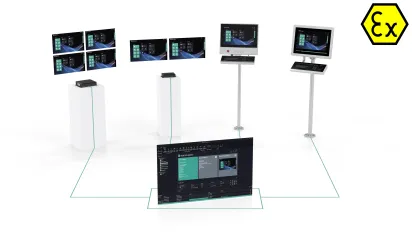
您正在使用倍加福(Pepperl+Fuchs)的瘦客戶端和/或遠端監控器,並希望
A) 執行重置至出廠設置,
B) 建立現有作業系統安裝的備份映像檔,
C) 為現有安裝取得並安裝 Windows Enterprise IoT 2019 LTSC 或 2021 LTSC 的升級版本,
D) 或透過複製功能建立作業系統映像檔,並將其部署於多台精簡型客戶端或遠端顯示器?
我們在第6版中全新改進的工廠重置功能,結合RM Shell與VisuNet控制中心,可實現對瘦客戶端及/或遠端監視器的高度高效作業系統管理。以下將簡要概述各項功能及其應用操作流程。如有任何疑問,請隨時透過聯絡表單與我們聯繫。我們的專家團隊期待為您提供支援。
A) 執行重設為出廠設置
工廠重置功能可讓使用者將盒式瘦客戶端或遠端監控器恢復至原始的倍加福系統狀態。透過預設的「工廠重置」選項並上傳官方倍加福映像檔,所有資訊、應用程式及已安裝的第三方軟體皆會被刪除。
1. 請要求您的業務聯絡人提供官方的倍加福圖像。請使用下方聯絡表單進行此請求。
2. 透過 RM Shell 進入工廠重置模式(→系統設定→一般→展開「工廠重置」區段)
另一種方法:啟動您的瘦客戶端/遠端監視器,並在首次開機過程中反覆按下「F9」鍵以中斷啟動程序,進入出廠重置模式 6。
3. 使用「影像管理」標籤頁導入官方映像檔。此流程的詳細資訊請參閱 RM Shell 手冊。
若您希望將裝置的軟體恢復至原始狀態且不含任何第三方應用程式,請透過以下連結免費取得原始安裝映像檔,並依照上述步驟執行安裝程序。
D) 建立與上傳複製映像
克隆映像創建是VisuNet控制中心的附加功能。克隆映像為通用Windows映像,可上傳至硬體配置相同的設備。此處將採用韌體設定,使新設備能快速簡便地整合至網路中。使用附加軟體VisuNet控制中心創建此類克隆映像,即可將其還原至任意數量同類型設備。
1. 在倍加福附加軟體 VisuNet Control Center 中啟動複製精靈
2. 請遵循精靈的步驟,它將引導您逐步完成複製過程。
3. 若要在一個或多個裝置上上傳複製的影像,請於 VisuNet 控制中心開啟「套用影像」精靈。請依循此處的個別步驟操作。
有關此項功能的詳細資訊,請參閱《VisuNet 控制中心操作手冊》。
親愛的訪客,本頁面已通過人工智慧技術進行翻譯,以儘快為您提供翻譯內容。您覺得翻譯效果如何?我們非常重視您的回饋!