Beheer van besturingssystemen voor thin clients en externe monitoren
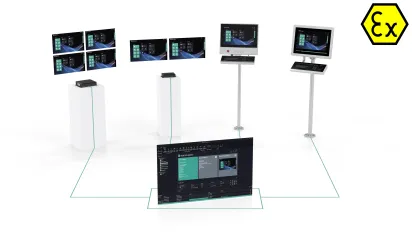
U maakt gebruik van Pepperl+Fuchs thin clients en/of externe monitoren en wenst graag
A) Voer een reset uit naar de fabrieksinstelling.
B) maak een back-upimage van uw bestaande OS-installatie,
C) een upgrade naar Windows Enterprise IoT 2019 LTSC of 2021 LTSC voor uw bestaande installatie verkrijgen en installeren,
D) of een OS-image creëren via de kloonfunctie en deze implementeren op meerdere thin clients of externe monitoren?
De combinatie van onze vernieuwde fabrieksreset in versie 6 en RM Shell en VisuNet Control Center maakt een zeer efficiënt OS-beheer van uw thin clients en/of remote monitors mogelijk. Hieronder vindt u een kort overzicht van de respectievelijke functies en hoe u in elke toepassing te werk moet gaan. Mocht u vragen hebben, aarzel dan niet om contact met ons op te nemen via het contactformulier. Onze experts staan klaar om u te ondersteunen.
A) De fabrieksinstellingen herstellen
Met Factory Reset kunnen gebruikers hun box thin clients of externe monitoren terugzetten naar de oorspronkelijke Pepperl+Fuchs-systeemstatus. Alle informatie, applicaties en geïnstalleerde software van derden worden verwijderd door de standaardoptie "Factory Reset" te gebruiken en de officiële Pepperl+Fuchs-image te uploaden.
1. Verzoek uw verkoopcontactpersoon om u de officiële afbeelding van Pepperl+Fuchs te verstrekken. Gebruik hiervoor het onderstaande contactformulier.
2. Start de fabrieksreset op via de RM Shell (→Systeeminstellingen→Algemeen→Het gedeelte "Fabrieksreset" uitvouwen).
Of: start uw thin client/externe monitor en onderbreek de eerste opstartprocedure door herhaaldelijk op "F9" te drukken om Factory Reset 6 te activeren.
3. Gebruik het tabblad "Beeldbeheer" om het officiële beeld te importeren. Gedetailleerde informatie over dit proces is te vinden in de RM Shell-handleiding.
Indien u de software van uw apparaat wilt herstellen naar de oorspronkelijke staat zonder applicaties van derden, kunt u via de onderstaande link kosteloos een image van uw oorspronkelijke installatie bij ons aanvragen en de hierboven beschreven installatiestappen uitvoeren.
B) Een back-upimage maken/verkrijgen
Voor elke thin client kan een back-upimage worden gemaakt, die de huidige status van het apparaat bevat, inclusief het besturingssysteem en alle applicaties van derden. Gebruik hiervoor de functie voor het terugzetten naar de fabrieksinstellingen:
1. Start op in de fabrieksinstellingen.
2. Maak een back-upimage van uw apparaat en sla deze op binnen uw netwerk of op een geschikt USB-apparaat. Gedetailleerde informatie vindt u in de RM Shell-handleiding.
Alternatief
In plaats van de fabrieksresetfunctie te gebruiken, kunt u dit proces ook zeer efficiënt uitvoeren via het VisuNet Control Center:
1. Gebruik de wizard voor back-upimages. Deze wizard begeleidt u door de stappen voor het maken van een back-upimage van uw apparaat.
U kunt de status van uw apparaat op elk moment herstellen door de back-upimage te uploaden.
Let op: de back-upimage kan alleen worden geüpload naar het apparaat waarop deze is gemaakt.
C) Het verkrijgen en installeren van een upgrade van uw bestaande installatie
Beschikt u over een apparaat met RM Shell 4 of RM Shell 5 op basis van Microsoft® Windows 10 IoT Enterprise 2016 LTSB en wenst u dit te upgraden naar 2019 LTSC? Of wenst u te upgraden van RM Shell 5 naar RM Shell 6 op basis van 2021 LTSC? Gebruik dan het gekoppelde contactformulier om de juiste OS-upgrade-image te bestellen en volg de stappen van de installatie die worden beschreven in de bijbehorende beknopte installatiehandleiding.
D) Een kloonafbeelding creëren en uploaden
Het maken van kloonimages is een extra functie van het VisuNet Control Center. De kloonimage is een generieke Windows-image die kan worden geüpload naar apparaten met een identieke hardwareconfiguratie. De firmware-instellingen worden hier overgenomen. Dit maakt een eenvoudige en snelle integratie van nieuwe apparaten in het netwerk mogelijk. Gebruik de add-on-software VisuNet Control Center om dergelijke kloonimages te maken en deze op een onbeperkt aantal apparaten van hetzelfde type te herstellen.
1. Start de Clone Wizard in de Pepperl+Fuchs-add-onsoftware VisuNet Control Center.
2. Volg de stappen van de wizard, die u stap voor stap door het kloonproces leidt.
3. Om een gekloonde afbeelding op één of meerdere apparaten te uploaden, opent u de wizard Afbeelding toepassen in VisuNet Control Center. Volg de afzonderlijke stappen hier.
Gedetailleerde informatie hierover is te vinden in de handleiding van het VisuNet Control Center.
Geachte bezoeker, deze pagina is vertaald met behulp van kunstmatige intelligentie om u tijdig van vertaalde inhoud te voorzien. Wat vindt u ervan? Wij stellen uw feedback zeer op prijs.