Gerenciamento do sistema operacional para thin clients e monitores remotos
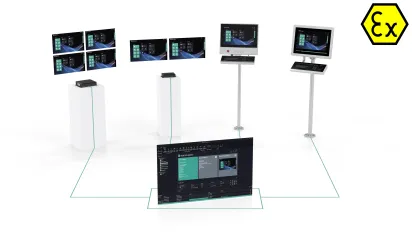
Você está usando thin clients e/ou monitores remotos Pepperl+Fuchs e gostaria de
A) execute uma reinicialização para as configurações de fábrica,
B) crie uma imagem de backup da instalação do seu sistema operacional existente,
C) obter e instalar uma atualização para o Windows Enterprise IoT 2019 LTSC ou 2021 LTSC para sua instalação existente,
D) ou criar uma imagem do sistema operacional através da função de clonagem e implantá-la em vários thin clients ou monitores remotos?
A combinação da nossa função de redefinição de fábrica recentemente melhorada na versão 6 com o RM Shell e o VisuNet Control Center permite uma gestão altamente eficiente do sistema operacional dos seus thin clients e/ou monitores remotos. A seguir, você encontrará uma breve visão geral das respectivas funções e como proceder em cada aplicação. No entanto, se tiver alguma dúvida, não hesite em entrar em contato conosco através do formulário de contato. Nossos especialistas terão prazer em ajudá-lo.
A) Realizar uma reinicialização para as configurações de fábrica
A redefinição de fábrica permite que os usuários redefinam seus thin clients ou monitores remotos para o estado original do sistema Pepperl+Fuchs. Todas as informações, aplicativos e softwares de terceiros instalados são excluídos usando a opção padrão “Redefinição de fábrica” e fazendo o upload da imagem oficial da Pepperl+Fuchs.
1. Solicite ao seu contato de vendas que lhe forneça a imagem oficial da Pepperl+Fuchs. Para isso, utilize o formulário de contato abaixo.
2. Inicialize a restauração de fábrica através do RM Shell (→Configurações do sistema→Geral→Expandindo a seção “Restaure as configurações de fábrica”)
Alternativamente: Inicie seu thin client/monitor remoto e interrompa a primeira sequência de inicialização pressionando repetidamente “F9” para entrar na Reinicialização de fábrica 6.
3. Use a guia “Gerenciamento de imagens” para importar a imagem oficial. Informações detalhadas sobre esse processo podem ser encontradas no manual do RM Shell.
Se você deseja restaurar o software do seu equipamento ao estado original, sem aplicativos de terceiros, use o link a seguir para obter uma imagem da instalação original, totalmente gratuita, e execute as etapas de instalação descritas acima.
B) Criar/obter uma imagem de backup
É possível criar uma imagem de backup para cada thin client, que inclui o status atual do dispositivo, incluindo seu sistema operacional e todos os aplicativos de terceiros. Use a função de redefinição de fábrica para isso:
1. Inicialize com a configuração de fábrica
2. Crie uma imagem de backup do seu dispositivo e guarde-a na sua rede ou em um dispositivo USB adequado. Informações detalhadas podem ser encontradas no manual do RM Shell.
Alternativa
Em vez de usar a função de redefinição de fábrica, você também pode realizar esse processo de maneira muito eficiente através do VisuNet Control Center:
1. Use o assistente de imagem de backup. Ele irá guiá-lo pelas etapas para criar uma imagem de backup do seu dispositivo.
Você pode restaurar o status do seu dispositivo a qualquer momento, fazendo o upload da imagem de backup.
Observação: a imagem de backup só pode ser carregada no dispositivo que a criou.
C) Obtenção e instalação de uma atualização da sua instalação existente
Você possui um dispositivo com RM Shell 4 ou RM Shell 5 baseado no Microsoft® Windows 10 IoT Enterprise 2016 LTSB e gostaria de atualizá-lo para 2019 LTSC? Ou deseja atualizar do RM Shell 5 para o RM Shell 6 baseado no 2021 LTSC? Então, use o formulário de contato vinculado para solicitar a imagem de atualização do sistema operacional apropriada e siga as etapas de instalação descritas no guia de instalação rápida correspondente.
D) Criando e carregando uma imagem clonada
A criação de imagens clonadas é uma função adicional do VisuNet Control Center. A imagem clonada é uma imagem genérica do Windows que pode ser carregada em dispositivos com configuração de hardware idêntica. As configurações do firmware são adotadas aqui. Isso permite uma integração simples e rápida de novos dispositivos na rede. Use o software complementar VisuNet Control Center para criar essas imagens clonadas e restaurá-las em qualquer número de dispositivos do mesmo tipo.
1. Inicie o assistente Clone no software complementar VisuNet Control Center da Pepperl+Fuchs.
2. Siga as etapas do assistente, que o guiarão passo a passo pelo processo de clonagem.
3. Para carregar uma imagem clonada em um ou mais dispositivos, abra o assistente Aplicar imagem no VisuNet Control Center. Siga as etapas individuais aqui.
Informações detalhadas sobre isso podem ser encontradas no manual do VisuNet Control Center.
Prezado visitante, esta página foi traduzida utilizando inteligência artificial para disponibilizar o conteúdo traduzido em tempo hábil. Qual é a sua opinião? Agradecemos muito o seu feedback.