选择您所在的国家/地区

转至全球网站

瘦客户端与远程显示器的操作系统管理

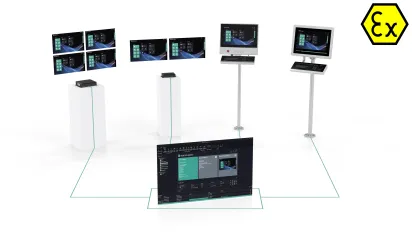
各种倍加福瘦客户端设备

您正在使用倍加福瘦客户机和/或远程监控器,并希望

A) 将设备恢复出厂设置,

B) 为现有操作系统安装创建备份映像,

C) 为现有安装获取并安装 Windows Enterprise IoT 2019 LTSC 或 2021 LTSC 的升级版本,

D) 或通过克隆功能创建操作系统映像,并将其部署到多个瘦客户端或远程显示器上?

通过将新版6.0中全新优化的出厂重置功能与RM Shell及VisuNet控制中心相结合,您可高效管理瘦客户机和/或远程监视器。以下将简要介绍各项功能及其具体操作流程。如有任何疑问,请随时通过联系表单与我们联系。我们的专家团队期待为您提供支持。

A) 执行恢复出厂设置

工厂重置功能允许用户将盒式瘦客户端或远程显示器恢复至倍加福系统的原始状态。通过使用默认的"工厂重置"选项并上传官方倍加福系统镜像,所有信息、应用程序及已安装的第三方软件均会被删除。

1. 请要求您的销售联系人向您提供倍加福的官方标识。为此请使用下方的联系表单。

2. 通过RM Shell进入工厂重置模式(→系统设置→常规→展开"工厂重置"选项)

或者:启动您的瘦客户端/远程监控器,通过反复按下"F9"键中断首次启动序列,进入出厂重置6模式。

3. 使用“图像管理”选项卡导入官方图像。有关此过程的详细信息,请参阅RM Shell手册。

若您希望将设备软件恢复至原始状态且不包含任何第三方应用程序,请通过以下链接免费获取原始安装镜像,并按照上述步骤进行安装。

B) 创建/获取备份映像

可为每台瘦客户端创建备份映像,其中包含设备的当前状态,包括其操作系统及所有第三方应用程序。为此请使用出厂重置功能:

1. 进入出厂重置模式

2. 为您的设备创建备份映像,并将其存储在您的网络中或合适的USB设备上。详细信息请参阅RM Shell手册。

替代方案

除了使用出厂重置功能外,您还可通过VisuNet控制中心高效完成此操作:

1. 使用备份映像向导。它将引导您完成创建设备备份映像的步骤。

您可以随时通过上传备份映像来恢复设备的状态。

请注意:备份映像仅可上传至创建该映像的设备。

C) 获取并安装现有安装的升级版本

您是否拥有基于 Microsoft® Windows 10 IoT Enterprise 2016 LTSB 运行的 RM Shell 4 或 RM Shell 5 设备,并希望将其升级至 2019 LTSC?或者您想从 RM Shell 5 升级至基于 2021 LTSC 的 RM Shell 6? 请通过链接中的联系表单订购对应的操作系统升级映像,并遵循对应快速安装指南中的安装步骤。

D) 创建并上传克隆映像

克隆映像创建是VisuNet控制中心的附加功能。克隆映像是一种通用Windows映像,可上传至硬件配置完全相同的设备。此处将采用固件设置,从而实现新设备在网络中的快速简易集成。使用附加软件VisuNet控制中心创建此类克隆映像,即可将其恢复至任意数量的同类型设备。

1. 在倍加福附加软件VisuNet Control Center中启动克隆向导

2. 按照向导的步骤操作,它将引导您逐步完成克隆过程。

3. 若要在一个或多个设备上上传克隆图像,请在VisuNet控制中心中打开“应用图像向导”。请按照此处的步骤操作。

有关此功能的详细信息,请参阅VisuNet控制中心手册。

亲爱的访客,本页面已通过人工智能技术进行翻译,以尽快为您提供翻译内容。您觉得翻译效果如何?我们非常重视您的反馈!