Gestione del sistema operativo per thin client e monitor remoti
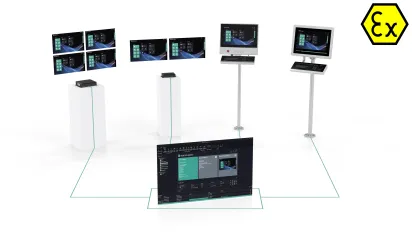
Utilizzate thin client e/o monitor remoti Pepperl+Fuchs e desiderate
A) eseguire un ripristino delle impostazioni di fabbrica,
B) creare un'immagine di backup dell'installazione esistente del sistema operativo,
C) ottenere e installare un aggiornamento a Windows Enterprise IoT 2019 LTSC o 2021 LTSC per l'installazione esistente,
D) oppure creare un'immagine del sistema operativo tramite la funzione di clonazione e distribuirla su diversi thin client o monitor remoti?
La combinazione della nostra funzione di ripristino delle impostazioni di fabbrica recentemente migliorata nella versione 6 con RM Shell e VisuNet Control Center consente una gestione altamente efficiente del sistema operativo dei vostri thin client e/o monitor remoti. Di seguito troverete una breve panoramica delle rispettive funzioni e delle modalità di procedura per ciascuna applicazione. Tuttavia, in caso di domande, non esitate a contattarci tramite il modulo di contatto. I nostri esperti saranno lieti di fornirvi assistenza.
A) Ripristino delle impostazioni di fabbrica
Il ripristino delle impostazioni di fabbrica consente agli utenti di ripristinare i thin client o i monitor remoti allo stato originale del sistema Pepperl+Fuchs. Tutte le informazioni, le applicazioni e il software di terze parti installato vengono eliminati utilizzando l'opzione predefinita "Ripristino delle impostazioni di fabbrica" e caricando l'immagine ufficiale Pepperl+Fuchs.
1. Richiedete al vostro referente commerciale di fornirvi l'immagine ufficiale Pepperl+Fuchs. A tal fine, utilizzate il modulo di contatto sottostante.
2. Avviare il ripristino delle impostazioni di fabbrica tramite RM Shell (→Impostazioni di sistema→Generale→Espandere la sezione "Ripristino impostazioni di fabbrica")
In alternativa: avviare il thin client/monitor remoto e interrompere la sequenza di avvio iniziale premendo ripetutamente "F9" per accedere alla ripristino delle impostazioni di fabbrica 6.
3. Utilizzare la scheda "Gestione immagini" per importare l'immagine ufficiale. Informazioni dettagliate su questa procedura sono disponibili nel manuale di RM Shell.
Se desideri ripristinare il software del tuo dispositivo allo stato originale senza applicazioni di terze parti, utilizza il seguente link per ottenere gratuitamente un'immagine dell'installazione originale e segui la procedura di installazione sopra descritta.
B) Creazione/ottenimento di un'immagine di backup
È possibile creare un'immagine di backup per ogni thin client, che include lo stato attuale del dispositivo, compreso il sistema operativo e tutte le applicazioni di terze parti. A tal fine, utilizzare la funzione di ripristino delle impostazioni di fabbrica:
1. Avviare il ripristino delle impostazioni di fabbrica
2. Creare un'immagine di backup del dispositivo e salvarla nella rete o su un dispositivo USB adeguato. Informazioni dettagliate sono disponibili nel manuale RM Shell.
Alternativa
Invece di utilizzare la funzione di ripristino delle impostazioni di fabbrica, è possibile eseguire questa procedura in modo molto efficiente tramite il VisuNet Control Center:
1. Utilizza la procedura guidata per l'immagine di backup. Ti guiderà attraverso i passaggi necessari per creare un'immagine di backup del tuo dispositivo.
È possibile ripristinare lo stato del dispositivo in qualsiasi momento caricando l'immagine di backup.
Nota: l'immagine di backup può essere caricata solo sul dispositivo che l'ha creata.
C) Ottenere e installare un aggiornamento dell'installazione esistente
Hai un dispositivo con RM Shell 4 o RM Shell 5 basato su Microsoft® Windows 10 IoT Enterprise 2016 LTSB e desideri aggiornarlo a 2019 LTSC? Oppure desideri passare da RM Shell 5 a RM Shell 6 basato su 2021 LTSC? Utilizza il modulo di contatto collegato per ordinare l'immagine di aggiornamento del sistema operativo appropriata e segui i passaggi di installazione descritti nella guida di installazione rapida corrispondente.
D) Creazione e caricamento di un'immagine clone
La creazione di immagini clone è una funzione aggiuntiva del VisuNet Control Center. L'immagine clone è un'immagine Windows generica che può essere caricata su dispositivi con configurazione hardware identica. Le impostazioni del firmware vengono adottate qui. Ciò consente un'integrazione semplice e rapida di nuovi dispositivi nella rete. Utilizzare il software aggiuntivo VisuNet Control Center per creare tali immagini clone e ripristinarle su un numero qualsiasi di dispositivi dello stesso tipo.
1. Avviare la procedura guidata Clone nel software aggiuntivo Pepperl+Fuchs VisuNet Control Center.
2. Segui i passaggi della procedura guidata, che ti guiderà passo dopo passo attraverso il processo di clonazione.
3. Per caricare un'immagine clonata su uno o più dispositivi, apri la procedura guidata Applica immagine in VisuNet Control Center. Segui i singoli passaggi qui riportati.
Informazioni dettagliate al riguardo sono disponibili nel manuale del VisuNet Control Center.
Gentile visitatore, questa pagina è stata tradotta utilizzando l'intelligenza artificiale al fine di fornire contenuti tradotti in modo tempestivo. Come la trova? Apprezziamo molto il suo feedback!