シンクライアントおよびリモートモニター向けのオペレーティングシステム管理
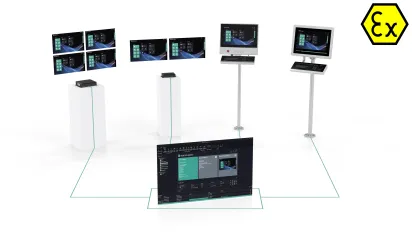
Pepperl+Fuchs社のシンクライアントおよび/またはリモートモニターをご利用中で、以下のことをご希望の場合、
A) 工場出荷時設定にリセットし、
B) 既存のOSの設置環境のバックアップイメージを作成し、
C) 既存の設置環境向けに、Windows Enterprise IoT 2019 LTSC または 2021 LTSC へのアップグレードを入手してインストールし、
D) あるいは、クローン機能を使ってOSイメージを作成し、それを複数のシンクライアントやリモートモニターに展開するというのはいかがでしょうか?
バージョン6で新たに改良された工場出荷時設定機能と、RM ShellおよびVisuNet Control Centerを組み合わせることで、シンクライアントやリモートモニタ(RM)のOS管理を極めて効率的に行うことができます。以下では、各機能の概要と、各アプリケーションでの操作手順について簡単にご説明いたします。ご不明な点がございましたら、お問い合わせフォームよりお気軽にお問い合わせください。当社の専門家が、皆様をサポートさせていただきます。
A) 工場出荷時設定へのリセットを行う
工場出荷時設定へのリセットを行うことで、ユーザーはボックス型シンクライアントやリモートモニターを、Pepperl+Fuchsシステムの初期状態にリセットすることができます。デフォルトの「工場出荷時設定へのリセット」オプションを使用し、Pepperl+Fuchsの公式イメージをアップロードすることで、すべての情報、アプリケーション、およびインストール済みのサードパーティ製ソフトウェアが削除されます。
1. 担当の営業担当者に対し、Pepperl+Fuchsの公式画像の提供をお願いしてください。その際は、以下の問い合わせフォームをご利用ください。
2. RM Shell から工場出荷時設定へのリセットモードを起動します(→システム設定→一般→「工場出荷時設定」セクションを展開)。
あるいは、シンクライアント/リモートモニターを起動し、「F9」キーを繰り返し押して最初の起動シーケンスを中断し、「Factory Reset 6」に入ります。
3. 「画像管理」タブを使用して、公式画像をインポートしてください。この手順の詳細については、RM Shellのマニュアルをご参照ください。
お使いのデバイスのソフトウェアを、サードパーティ製アプリケーションが一切インストールされていない初期状態に戻したい場合は、以下のリンクから、当社が提供する初期設置時のイメージを完全無料で入手し、上記の手順に従って設置を行ってください。
B) バックアップイメージの作成・取得
各シンクライアントについて、オペレーティングシステムやすべてのサードパーティ製アプリケーションを含むデバイスの現在の状態を反映したバックアップイメージを作成することができます。これを行うには、工場出荷時設定へのリセット機能をご利用ください:
1. 工場出荷時設定にリセットして起動してください
2. デバイスのバックアップイメージを作成し、ネットワーク内または適切なUSBデバイスに保存してください。詳細については、『RM Shell』のマニュアルをご参照ください。
別の選択肢
工場出荷時設定へのリセット機能を使用する代わりに、VisuNet Control Center を通じてこの手順を非常に効率的に実行することも可能です:
1. バックアップイメージウィザードをご利用ください。このウィザードが、お使いのデバイスのバックアップイメージを作成するための手順をご案内します。
バックアップイメージをアップロードすることで、いつでもデバイスの状態を復元することができます。
ご注意:バックアップイメージは、そのイメージを作成した端末にのみアップロードできます。
C) 既存の設置環境のアップグレード版の入手とインストール
Microsoft® Windows 10 IoT Enterprise 2016 LTSB ベースの RM Shell 4 または RM Shell 5 を実行しているデバイスをお持ちで、これを 2019 LTSC にアップグレードしたいとお考えですか?あるいは、RM Shell 5 から 2021 LTSC ベースの RM Shell 6 へアップグレードしたいとお考えですか? その場合は、リンク先の問い合わせフォームから適切な OS アップグレードイメージをご注文いただき、対応するクイックインストールガイドに記載されている設置手順に従ってください。
D) クローンイメージの作成とアップロード
クローンイメージの作成は、VisuNet Control Centerの追加機能の一つです。クローンイメージとは、同一のハードウェア構成を持つデバイスにアップロードできる汎用的なWindowsイメージのことです。この際、ファームウェアの設定も引き継がれます。これにより、ネットワーク内への新しいデバイスの導入を簡単かつ迅速に行うことができます。アドオンソフトウェアであるVisuNet Control Centerを使用して、このようなクローンイメージを作成し、同型のデバイスにいくつでも復元することができます。
1. Pepperl+Fuchsのアドオンソフトウェア「VisuNet Control Center」で、クローンウィザードを起動してください。
2. ウィザードの手順に従ってください。クローン作成のプロセスを段階的に案内してくれます。
3. クローンしたイメージを1台以上のデバイスにアップロードするには、VisuNet Control Centerで「イメージの適用」ウィザードを開いてください。以下の各手順に従ってください。
これに関する詳細情報は、『VisuNet Control Center』のマニュアルに記載されています。
ご来訪の皆様へ:このページは、翻訳コンテンツを迅速に提供するため、AIを用いて翻訳されています。いかがでしたか?皆様からのご意見・ご感想を心よりお待ちしております!