씬 클라이언트 및 원격 모니터용 운영 체제 관리
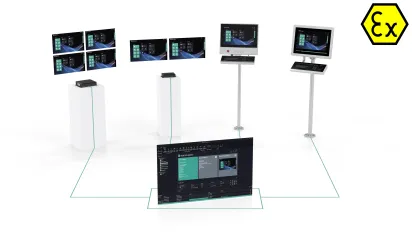
Pepperl+Fuchs 씬 클라이언트 및/또는 원격 모니터를 사용 중이며,
A) 공장 설정으로 재설정하십시오.
B) 기존 운영체제 설치 환경의 백업 이미지를 생성하십시오.
C) 기존 설치 환경에 Windows Enterprise IoT 2019 LTSC 또는 2021 LTSC 업그레이드를 획득하여 설치하십시오.
D) 또는 복제 기능을 통해 OS 이미지를 생성하고 여러 씬 클라이언트나 원격 모니터에 배포할 수 있습니까?
버전 6에서 새롭게 개선된 공장 초기화 기능과 RM Shell 및 VisuNet Control Center의 결합은 씬 클라이언트 및/또는 원격 모니터 (RM)의 운영체제 관리를 매우 효율적으로 수행할 수 있게 합니다. 아래에서는 각 기능의 간략한 개요와 해당 애플리케이션별 진행 방법을 안내해 드립니다. 다만 궁금한 점이 있으시면 언제든지 문의 양식을 통해 연락 주시기 바랍니다. 저희 전문가들이 기꺼이 지원해 드리겠습니다.
A) 공장 설정 초기화 수행
공장 초기화를 통해 사용자는 박스 씬 클라이언트 또는 원격 모니터를 Pepperl+Fuchs 시스템의 초기 상태로 복원할 수 있습니다. 기본 "공장 초기화" 옵션을 사용하여 모든 정보, 애플리케이션 및 설치된 타사 소프트웨어가 삭제되며, 공식 Pepperl+Fuchs 이미지가 업로드됩니다.
1. 영업 담당자에게 Pepperl+Fuchs 공식 이미지를 요청하십시오. 이를 위해 아래 문의 양식을 이용해 주시기 바랍니다.
2. RM 셸을 통해 공장 초기화 모드로 부팅합니다(→시스템 설정→일반→"공장 초기화" 섹션 확장).
또는: 씬 클라이언트/원격 모니터를 시작하고 첫 부팅 시퀀스 중 "F9" 키를 반복해서 눌러 공장 초기화 모드(Factory Reset 6)로 진입하세요.
3. "이미지 관리" 탭을 사용하여 공식 이미지를 가져옵니다. 이 과정에 대한 자세한 내용은 RM Shell 매뉴얼에서 확인할 수 있습니다.
제3자 애플리케이션 없이 기기의 소프트웨어를 원래 상태로 복원하려면, 아래 링크를 통해 당사에서 제공하는 원본 설치 이미지를 완전히 무료로 받으시고, 위에서 설명한 설치 단계를 수행하십시오.
B) 백업 이미지 생성/획득
각 씬 클라이언트에 대해 백업 이미지를 생성할 수 있으며, 여기에는 운영 체제를 포함한 장치의 현재 상태와 모든 타사 애플리케이션이 포함됩니다. 이를 위해 공장 초기화 기능을 사용하십시오:
1. 공장 초기화 모드로 부팅합니다.
2. 장치의 백업 이미지를 생성하고 네트워크 내 또는 적합한 USB 장치에 저장하십시오. 자세한 내용은 RM Shell 매뉴얼에서 확인할 수 있습니다.
대안
공장 초기화 기능을 사용하는 대신, VisuNet 제어 센터를 통해 이 과정을 매우 효율적으로 수행할 수도 있습니다:
1. 백업 이미지 마법사를 사용하십시오. 이 마법사는 기기의 백업 이미지를 생성하는 단계를 안내해 줍니다.
백업 이미지를 업로드하면 언제든지 기기의 상태를 복원할 수 있습니다.
참고: 백업 이미지는 해당 이미지를 생성한 기기에만 업로드할 수 있습니다.
D) 복제 이미지 생성 및 업로드
클론 이미지 생성은 VisuNet Control Center의 추가 기능입니다. 클론 이미지는 동일한 하드웨어 구성을 가진 장치에 업로드할 수 있는 일반적인 Windows 이미지입니다. 여기에서는 펌웨어 설정이 적용됩니다. 이를 통해 네트워크 내 신규 장치를 간편하고 신속하게 통합할 수 있습니다. 애드온 소프트웨어 VisuNet Control Center를 사용하여 이러한 클론 이미지를 생성하고, 동일 유형의 여러 장치에 복원하십시오.
1. Pepperl+Fuchs 애드온 소프트웨어 VisuNet Control Center에서 복제 마법사를 시작하십시오.
2. 마법사의 단계를 따라가세요. 마법사가 복제 과정을 단계별로 안내해 줄 것입니다.
3. 복제된 이미지를 하나 이상의 장치에 업로드하려면 VisuNet 제어 센터에서 이미지 적용 마법사를 엽니다. 여기에서 개별 단계를 따르십시오.
이에 대한 자세한 내용은 VisuNet 제어 센터 설명서에서 확인할 수 있습니다.
방문해 주셔서 감사합니다. 이 페이지는 신속한 번역 콘텐츠 제공을 위해 AI로 번역되었습니다. 도움이 되셨나요? 여러분의 의견을 들려주시면 큰 도움이 됩니다.