Zarządzanie systemem operacyjnym dla klientów typu thin client i monitorów zdalnych
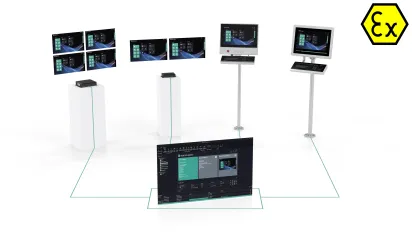
Korzystają Państwo z cienkich klientów i/lub monitorów zdalnych firmy Pepperl+Fuchs i chcieliby Państwo
A) przywrócić ustawienia fabryczne,
B) utworzyć obraz kopii zapasowej istniejącej instalacji systemu operacyjnego,
C) należy pobrać i zainstalować aktualizację do systemu Windows Enterprise IoT 2019 LTSC lub 2021 LTSC dla istniejącej instalacji,
D) czy też utworzyć obraz systemu operacyjnego za pomocą funkcji klonowania i wdrożyć go na kilku klientach typu thin client lub monitorach zdalnych?
Połączenie naszej niedawno ulepszonej funkcji przywracania ustawień fabrycznych w wersji 6 z programami RM Shell i VisuNet Control Center umożliwia wysoce wydajne zarządzanie systemem operacyjnym Państwa klientów typu thin client i/lub zdalnych monitorów. Poniżej przedstawiamy krótki przegląd poszczególnych funkcji oraz instrukcje dotyczące postępowania w każdej z aplikacji. Jeśli jednak mają Państwo jakiekolwiek pytania, prosimy o kontakt za pośrednictwem formularza kontaktowego. Nasi eksperci chętnie Państwu pomogą.
A) Przywrócenie ustawień fabrycznych
Przywrócenie ustawień fabrycznych umożliwia użytkownikom przywrócenie urządzeń typu „box thin client” lub monitorów zdalnych do pierwotnego stanu systemowego firmy Pepperl+Fuchs. Wszystkie informacje, aplikacje oraz zainstalowane oprogramowanie innych producentów są usuwane poprzez skorzystanie z domyślnej opcji „Przywrócenie ustawień fabrycznych” oraz wgranie oficjalnego obrazu systemowego firmy Pepperl+Fuchs.
1. Prosimy o zwrócenie się do Państwa przedstawiciela handlowego z prośbą o udostępnienie oficjalnego zdjęcia firmy Pepperl+Fuchs. W tym celu prosimy skorzystać z poniższego formularza kontaktowego.
2. Proszę uruchomić tryb przywracania ustawień fabrycznych za pomocą interfejsu RM Shell (→Ustawienia systemowe→Ogólne→Rozwiń sekcję „Przywrócenie ustawień fabrycznych”)
Alternatywnie: Proszę uruchomić urządzenie typu thin client lub monitor zdalny i przerwać pierwszą sekwencję rozruchową, naciskając kilkakrotnie klawisz „F9”, aby przejść do trybu przywracania ustawień fabrycznych 6.
3. Proszę skorzystać z zakładki „Zarządzanie obrazami”, aby zaimportować oficjalny obraz. Szczegółowe informacje na temat tego procesu można znaleźć w instrukcji obsługi RM Shell.
Jeśli chcą Państwo przywrócić oprogramowanie urządzenia do stanu fabrycznego bez żadnych aplikacji innych producentów, prosimy skorzystać z poniższego linku, aby całkowicie bezpłatnie pobrać od nas obraz oryginalnej instalacji, a następnie wykonać czynności instalacyjne opisane powyżej.
B) Tworzenie/pobieranie obrazu kopii zapasowej
Dla każdego terminala typu thin client można utworzyć obraz kopii zapasowej, który zawiera aktualny stan urządzenia, w tym system operacyjny oraz wszystkie aplikacje innych producentów. W tym celu należy skorzystać z funkcji przywracania ustawień fabrycznych:
1. Uruchom komputer w trybie przywracania ustawień fabrycznych
2. Proszę utworzyć kopię zapasową urządzenia i zapisać ją w sieci lub na odpowiednim nośniku USB. Szczegółowe informacje można znaleźć w instrukcji obsługi RM Shell.
Alternatywa
Zamiast korzystać z funkcji przywracania ustawień fabrycznych, proces ten można również bardzo sprawnie przeprowadzić za pomocą programu VisuNet Control Center:
1. Proszę skorzystać z kreatora obrazu kopii zapasowej. Kreator ten przeprowadzi Państwa przez kolejne etapy tworzenia obrazu kopii zapasowej Państwa urządzenia.
W dowolnym momencie mogą Państwo przywrócić stan urządzenia, wczytując obraz kopii zapasowej.
Uwaga: Obraz kopii zapasowej można przesłać wyłącznie na urządzenie, na którym został utworzony.
C) Pobranie i instalacja aktualizacji istniejącej instalacji
Czy posiadają Państwo urządzenie z systemem RM Shell 4 lub RM Shell 5 opartym na systemie Microsoft® Windows 10 IoT Enterprise 2016 LTSB i chcieliby Państwo zaktualizować je do wersji 2019 LTSC? A może chcą Państwo przejść z RM Shell 5 na RM Shell 6 oparty na wersji 2021 LTSC? W takim przypadku prosimy o skorzystanie z formularza kontaktowego dostępnego pod podanym linkiem w celu zamówienia odpowiedniego obrazu aktualizacji systemu operacyjnego, a następnie o postępowanie zgodnie z instrukcjami montażu opisanymi w odpowiednim skróconym przewodniku montażu.
D) Tworzenie i przesyłanie obrazu klonu
Tworzenie obrazów klonowych stanowi dodatkową funkcję programu VisuNet Control Center. Obraz klonowy to uniwersalny obraz systemu Windows, który można wgrać na urządzenia o identycznej konfiguracji sprzętowej. Ustawienia oprogramowania układowego są w tym przypadku automatycznie dostosowywane. Umożliwia to prostą i szybką integrację nowych urządzeń w sieci. Proszę skorzystać z oprogramowania dodatkowego VisuNet Control Center w celu utworzenia takich obrazów klonowych oraz przywrócenia ich na dowolnej liczbie urządzeń tego samego typu.
1. Uruchom kreatora klonowania w oprogramowaniu dodatkowym firmy Pepperl+Fuchs — VisuNet Control Center
2. Postępuj zgodnie z instrukcjami kreatora, który krok po kroku przeprowadzi Pana/Panią przez proces klonowania.
3. Aby wgrać sklonowany obraz na jedno lub więcej urządzeń, proszę otworzyć kreator „Apply Image” w programie VisuNet Control Center. Proszę postępować zgodnie z poniższymi instrukcjami.
Szczegółowe informacje na ten temat można znaleźć w instrukcji obsługi programu VisuNet Control Center.
Szanowny Gościu, niniejsza strona została przetłumaczona przy użyciu sztucznej inteligencji, aby zapewnić Państwu dostęp do przetłumaczonych treści w odpowiednim czasie. Jak Państwu się podoba? Będziemy wdzięczni za Państwa opinię!